![RaceID-Wordmark.png]](https://support.raceid.com/hs-fs/hubfs/RaceID-Wordmark.png?height=20&name=RaceID-Wordmark.png)
Σε αυτό το άρθρο θα σας καθοδηγήσουμε σε όλα τα βήματα και τις επιλογές που χρειάζεστε ή μπορείτε να χρησιμοποιήσετε ως διοργανωτής αγώνα με την RaceID Timing App.
Δείτε τα διαφορετικά βήματα και μενού παρακάτω. Μπορείτε να τα διαβάσετε όλα ή να μεταβείτε απευθείας σε κάποια συγκεκριμένη ενότητα.
- Λήψη της νέας εφαρμογής Timing και σύνδεση
- Γενική εισαγωγή
- Καρτέλες
- Ρυθμίσεις
- Κάρτες συμμετεχόντων - Χρήση της εφαρμογής Timing
- Checkpoints - Καρτέλα συμμετεχόντων
- Έναρξη καταγραφής
- Χρονομέτρηση
- Διαχείριση αγώνα και αποτελεσμάτων
- Μηνύματα
- Προετοιμασία για την ημέρα του αγώνα
- Διαφορετικοί τύποι εκκίνησης
- Μαζική εκκίνηση
- Ατομική εκκίνηση
- Εκκίνηση σε κύματα - Αγώνας με Checkpoints
- Λειτουργία Offline
- Παραδείγματα ροής αγώνα
Λήψη της εφαρμογής Timing
Για να ξεκινήσετε, κατεβάστε την εφαρμογή από το App Store ή το Play Store.
Πριν χρησιμοποιήσετε την εφαρμογή για πρώτη φορά, προτείνουμε να παρακολουθήσετε το εισαγωγικό μας βίντεο.
Σύνδεση (Login)
Για να συνδεθείτε, χρησιμοποιήστε το ίδιο email και τον ίδιο κωδικό που χρησιμοποιείτε για τον λογαριασμό διοργανωτή στο RaceID Admin.
Εναλλακτικά, μπορείτε να συνδεθείτε με έναν λογαριασμό Timing Assistant που έχει δημιουργηθεί για εσάς.
Γενική Εισαγωγή
Πριν ανοίξετε την εφαρμογή, δείτε τη δομή της:
Καρτέλες (Tabs)
Στο κάτω μέρος της οθόνης υπάρχουν 5 καρτέλες:
- Event: Η πρώτη οθόνη που εμφανίζεται μετά τη σύνδεση. Εδώ εμφανίζονται όλοι οι δημοσιευμένοι αγώνες σας. Πατώντας έναν αγώνα εμφανίζονται όλες οι αποστάσεις του. Εδώ μπορείτε να βρείτε ρυθμίσεις και εργαλεία για κάθε απόσταση.
- Checkpoint: Σε αυτή την καρτέλα επιλέγετε το checkpoint στο οποίο θα κάνετε χρονομέτρηση.
- Timing: Η οθόνη στην οποία καταγράφετε τους χρόνους των συμμετεχόντων πατώντας την κάρτα τους.
- Participants: Εδώ βλέπετε: Τη λίστα εκκίνησης, τα αποτελέσματα, τα προσωπικά στοιχεία των συμμετεχόντων. Μπορείτε επίσης να προσθέσετε συμμετέχοντες ή να κάνετε αλλαγές πριν την εκκίνηση.
- Μηνύματα: Από εδώ μπορείτε να στείλετε ειδοποιήσεις ή email στους συμμετέχοντες
Ρυθμίσεις Αγώνα, Απόστασης και Αποτελεσμάτων
Μπορείτε να βρείτε διαφορετικά εργαλεία και ρυθμίσεις για τον αγώνα, την απόσταση και τα αποτελέσματα στο μενού με τις 3 τελείες στην επάνω δεξιά γωνία της οθόνης σας. Στις ρυθμίσεις της απόστασης μπορείτε για παράδειγμα να κατεβάσετε την απόσταση για χρήση offline και να ολοκληρώσετε την απόσταση όταν όλοι οι συμμετέχοντες έχουν ολοκληρώσει τον αγώνα.
Κάρτα συμμετέχοντα
Η κάρτα που πατάτε στην καρτέλα Timing για να καταγράψετε τον χρόνο ενός συμμετέχοντα ονομάζεται participant card. Μπορείτε να επεξεργαστείτε ποιες πληροφορίες θέλετε να εμφανίζονται στην οθόνη χρονομέτρησης μέσω του εικονιδίου ρυθμίσεων στην καρτέλα Timing, αλλά συνήθως εμφανίζονται ο αριθμός συμμετοχής (bib) και το όνομα.
Χρήση της εφαρμογής Timing
Συμμετοχή σε έναν αγώνα
Εάν είστε συνδεδεμένοι ως διοργανωτής αγώνα, ξεκινήστε επιλέγοντας τον αγώνα σας από τη λίστα αγώνων.
Οι βοηθοί αγώνα έχουν περιορισμένη πρόσβαση στα εργαλεία χρονομέτρησης, οπότε βεβαιωθείτε ότι έχετε δημιουργήσει λογαριασμούς βοηθών αγώνα στο admin.raceid.com ώστε να μπορούν να επικεντρωθούν μόνο στη χρονομέτρηση.
Δημιουργήστε λογαριασμό βοηθού χρονομέτρησης στο Admin.
Λίστα αποστάσεων
Πατώντας σε έναν αγώνα, θα δείτε όλες τις αποστάσεις του.
Πατήστε στην απόσταση για να μπείτε απευθείας ή πατήστε το βέλος για να δείτε εργαλεία ειδικά για την απόσταση, όπως:
- Distance settings: Όπου μπορείτε να σταματήσετε ή να επανεκκινήσετε τον αγώνα σας.
- Results tools: Όπου μπορείτε να κάνετε αλλαγές στα αποτελέσματα από τη συκσευή σας.
- Result history: Όπου μπορείτε να κάνετε αλλαγές στα αποτελέσματα από όλες τις συσκευές και στα live αποτελέσματα που δημοσιεύονται στην RaceID.com και στην εφαρμογή RaceID.
Checkpoints
Εάν η απόστασή σας έχει checkpoints, θα σας ζητηθεί να επιλέξετε σε ποιο checkpoint θέλετε να κάνετε χρονομέτρηση.
Μπορείτε να ρυθμίσετε μια απόσταση με checkpoints και χάρτη GPX στο Admin.
Μπορείτε εύκολα να δημιουργήσετε χάρτες GPX με υπηρεσίες όπως το GPX Studio.
Πατώντας το εικονίδιο πληροφοριών θα δείτε ποιες συσκευές κάνουν αυτή τη στιγμή χρονομέτρηση σε αυτό το checkpoint.
Καρτέλα Participants
Στην καρτέλα Participants μπορείτε να δείτε όλους τους καταγεγραμμένους χρόνους και ποιοι συμμετέχοντες βρίσκονται στον αγώνα.
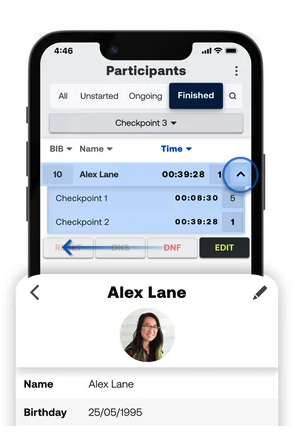
Φίλτρα:
Χρησιμοποιώντας τις καρτέλες στο επάνω μέρος μπορείτε να φιλτράρετε ανάλογα με την πρόοδο των συμμετεχόντων:
- Αll: Εδώ εμφανίζονται όλοι οι συμμετέχοντες
- Unstarted: Εδώ εμφανίζονται όλοι οι συμμετέχοντες που δεν έχουν ξεκινήσει ακόμη. Από εδώ μπορείτε να ξεκινήσετε τη χρονομέτρηση για μερικούς ή για όλους.
- Ongoing: Εδώ εμφανίζονται όλοι οι συμμετέχοντες που έχουν ήδη ξεκινήσει
- Finished: Εδώ εμφανίζονται όλοι οι συμμετέχοντες που έχουν καταγραμμένους χρόνους.
Μπορείτε επίσης να δείτε όλους τους συμμετέχοντες σε ένα συγκεκριμένο checkpoint ή κύμα εκκίνησης επιλέγοντας από το αναπτυσσόμενο μενού κάτω από τα φίλτρα.
Λίστα συμμετεχόντων
Σύροντας το όνομα ενός συμμετέχοντα εμφανίζονται επιπλέον επιλογές, οι οποίες διαφέρουν ανάλογα με το φίλτρο.
Unknown Racers: Εάν έχετε καταγράψει χρόνους για άγνωστους συμμετέχοντες, μπορείτε να επιλέξετε τον συμμετέχοντα εδώ πατώντας Select στη θέση όπου θα εμφανιζόταν ο αριθμός συμμετοχής.
Εάν έχουν καταγραφεί πολλοί χρόνοι για τον ίδιο συμμετέχοντα, μπορείτε να επιλέξετε ποιος χρόνος θα δημοσιευτεί μέσω του κουμπιού “x2”.
Πατώντας το βέλος θα εμφανιστούν οι καταγεγραμμένοι ενδιάμεσοι χρόνοι και η θέση του συμμετέχοντα σε κάθε checkpoint.
Πατώντας σε έναν συμμετέχοντα θα μεταφερθείτε στο προφίλ του. Εκεί θα βρείτε όλες τις προσωπικές του πληροφορίες, κάτι χρήσιμο αν χρειαστεί να επικοινωνήσετε μαζί του ή με την επαφή έκτακτης ανάγκης.
Μπορείτε επίσης να δείτε και να επεξεργαστείτε όλους τους καταγεγραμμένους χρόνους τους στο κάτω μέρος.
Έναρξη καταγραφής
Εάν η απόσταση δεν έχει ξεκινήσει ακόμη, θα μεταφερθείτε στην καρτέλα Participants με ενεργό το φίλτρο Unstarted μετά την επιλογή μιας απόστασης.
Έτσι εμφανίζεται για αγώνες με μαζική εκκίνηση:
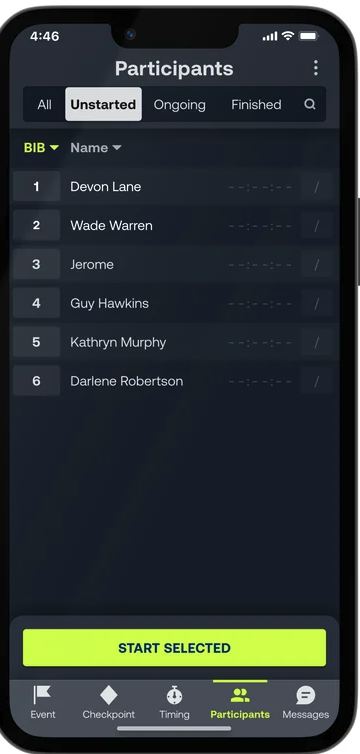
Σύρετε προς τα αριστερά στο όνομα ενός συμμετέχοντα εάν θέλετε για παράδειγμα να τον σημειώσετε ως DNF.
Για αγώνες με ατομική εκκίνηση, μπορείτε να επιλέξετε ποιοι συγκεκριμένοι συμμετέχοντες θα ξεκινήσουν τη χρονομέτρηση:
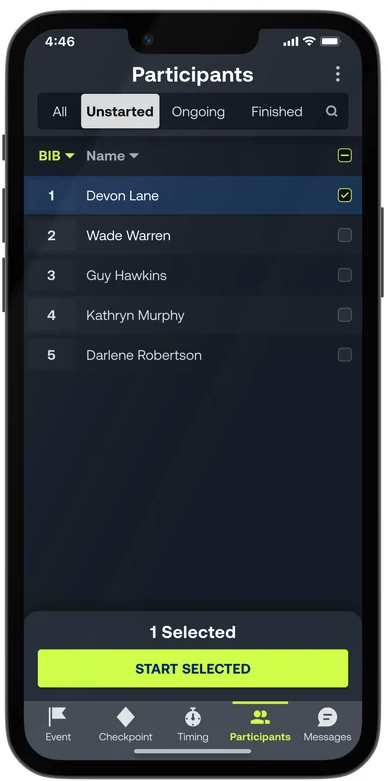
Για αγώνες με εκκίνηση σε κύματα μπορείτε να ξεκινήσετε ολόκληρα κύματα. Πατώντας το βέλος μπορείτε να δείτε όλους τους συμμετέχοντες σε κάθε κύμα:
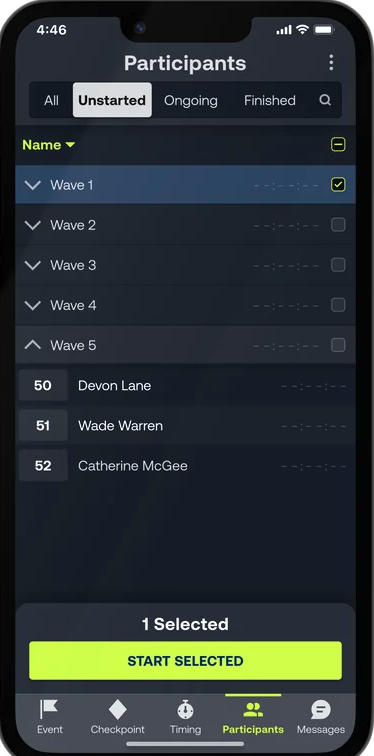
Όταν ξεκινήσει ο αγώνας σας, πατήστε Start Selected στο κάτω μέρος της οθόνης ή σύρετε στους συμμετέχοντες για να τους ξεκινήσετε ατομικά και να αρχίσετε τη χρονομέτρηση των συμμετεχόντων στο checkpoint σας.
Χρονομέτρηση
Όταν ξεκινήσει ο αγώνας, βεβαιωθείτε ότι έχετε επιλεγμένη την καρτέλα Timing (στο μενού στο κάτω μέρος της οθόνης σας). Μπορείτε τώρα να καταγράψετε τους χρόνους των συμμετεχόντων όταν φτάνουν στο checkpoint σας.
Οι καταγεγραμμένοι χρόνοι θα εμφανίζονται στο κάτω μέρος της οθόνης.
Εδώ μπορείτε να επαναφέρετε συμμετέχοντες στο πλέγμα αν τους πατήσετε κατά λάθος ή να επεξεργαστείτε τον καταγεγραμμένο χρόνο τους.
Αναζήτηση
Μπορείτε να αναζητήσετε αριθμούς συμμετοχής πατώντας το εικονίδιο αναζήτησης. Πατήστε στην κάρτα του αθλητή ή πατήστε “Record Time” για να καταγράψετε μόνο τον χρόνο για τον αριθμό που εισαγάγατε.
Ρυθμίσεις
Στο μενού Timing Options μπορείτε να προσαρμόσετε το μέγεθος και το περιεχόμενο κάθε κάρτας συμμετέχοντα. Μπορείτε επίσης να φιλτράρετε τις κάρτες ανά φύλο, κατηγορία, εύρος αριθμών συμμετοχής και εναλλασσόμενους αριθμούς.
Διαχείριση αγώνα και αποτελεσμάτων
Το μενού στην επάνω δεξιά γωνία περιέχει όλα τα εργαλεία και τις πληροφορίες που σχετίζονται με τον αγώνα σας και την εφαρμογή.
Ρυθμίσεις απόστασης
Πατήστε στην απόσταση για να δείτε τα εργαλεία που σχετίζονται με την επιλεγμένη απόσταση. Εδώ μπορείτε να:
- Επαναφέρετε την απόσταση, κάτι που αρχειοθετεί τα τρέχοντα αποτελέσματα σας ώστε να μπορείτε να ξεκινήσετε ξανά την απόσταση.
- Ολοκληρώστε την απόσταση, κάτι που θα σταματήσει την καταγραφή νέων αποτελεσμάτων.
- Κατεβάστε την απόσταση για χρήση offline, κάτι που είναι ιδανικό όταν ο αγώνας σας δεν θα έχει σήμα.
- Και να αποχωρήσετε από την απόσταση για να συνδεθείτε σε μια άλλη
- Αυτά τα εργαλεία είναι επίσης διαθέσιμα στη λίστα αποστάσεων στην καρτέλα Event.
Εργαλεία αποτελεσμάτων
Στα Results Tools μπορείτε να κάνετε αλλαγές στις καταγραφές χρόνων που έχετε επιλεγμένες αυτή τη στιγμή στη συσκευή σας. Αυτό περιλαμβάνει:
- Ενημέρωση της ώρας εκκίνησης της απόστασης για τα αποτελέσματα σας
- Μεταφορά των αποτελεσμάτων σας από ένα checkpoint σε άλλο
- Αντικατάσταση των Live results (στο RaceID.com και στην εφαρμογή RaceID) με τα αποτελέσματα σας
- Και μπορείτε να προσθέσετε τα επιλεγμένα αποτελέσματα στα Live Results, συγχωνεύοντας τα.
Ιστορικό αποτελεσμάτων
Τέλος, στο Results History μπορείτε να διαχειριστείτε όλα τα καταγεγραμμένα αποτελέσματά σας και τα αποτελέσματα από άλλες συσκευές.
-
Στην πρώτη οθόνη μπορείτε να δείτε τα Live Results στο επάνω μέρος και στη συνέχεια τα μεμονωμένα αποτελέσματα από διαφορετικούς χρήστες.
-
Εάν επιλέξετε ένα μόνο σύνολο αποτελεσμάτων από τη λίστα, θα έχετε την επιλογή να το ορίσετε ως Live Results, αντικαθιστώντας οποιαδήποτε υπάρχοντα Live Results.
-
Εάν επιλέξετε πολλαπλά αποτελέσματα, θα έχετε την επιλογή να τα συγχωνεύσετε σε ένα σύνολο αποτελεσμάτων.
-
Πατώντας σε οποιοδήποτε σύνολο αποτελεσμάτων θα δείτε όλους τους καταγεγραμμένους χρόνους. Από εδώ μπορείτε να επεξεργαστείτε τους χρόνους για συγκεκριμένους συμμετέχοντες.
Μηνύματα
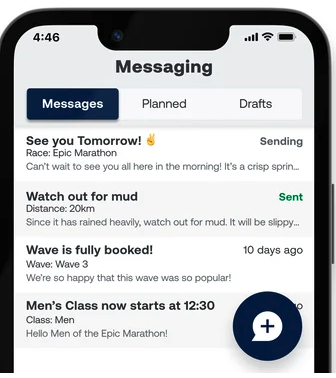
Στην καρτέλα Messages μπορείτε να στείλετε προσκλήσεις αγώνα και ενημερώσεις σε συγκεκριμένους συμμετέχοντες.
-
Όταν δημιουργείτε το μήνυμά σας, μπορείτε να προγραμματίσετε την αποστολή του σε συγκεκριμένη ώρα και να επιλέξετε να σταλεί ως ειδοποίηση push στην εφαρμογή RaceID και ως Email.
-
Εάν θέλετε να στείλετε πρόσκληση, μπορείτε να προσκαλέσετε συμμετέχοντες από έναν αγώνα να εγγραφούν σε έναν άλλο αγώνα σας.
Προετοιμασία για την ημέρα του αγώνα
Ρυθμίσεις στο Admin
Μόνο οι αγώνες με checkpoints απαιτούν ειδικές ρυθμίσεις στο Admin πριν από τη χρονομέτρηση. Για τις διαφορετικές επιλογές εκκίνησης (mass start, wave start και one-by-one start) η εκκίνηση θα εμφανίζεται λίγο διαφορετικά στην εφαρμογή. Μπορείτε να διαβάσετε περισσότερα παρακάτω.
Μία απόσταση ανά συσκευή
Εάν έχετε πολλές διαφορετικές αποστάσεις στον αγώνα σας, προτείνουμε να χρησιμοποιήσετε μία ξεχωριστή συσκευή χρονομέτρησης (tablet ή smartphone) για κάθε απόσταση.
Επεξεργασία αποτελεσμάτων στο Admin
Εάν κάτι πάει στραβά κατά τη διάρκεια του αγώνα, μπορείτε πάντα να επεξεργαστείτε τα αποτελέσματα στο Admin μετά. Διαβάστε περισσότερα ΕΔΩ.
Επεξεργασία αποτελεσμάτων στην εφαρμογή Timing
Μπορείτε επίσης να επεξεργαστείτε τα αποτελέσματα απευθείας στην εφαρμογή Timing. Στην καρτέλα Timing, όταν είναι ενεργό το φίλτρο Finished, μπορείτε να δείτε όλα τα καταγεγραμμένα αποτελέσματα. Σύροντας προς τα αριστερά στον χρόνο ενός συμμετέχοντα μπορείτε να τον επεξεργαστείτε.
Εναλλακτικά, μπορείτε να ανοίξετε το προφίλ ενός συμμετέχοντα και να επεξεργαστείτε τους χρόνους στο κάτω μέρος. Εδώ μπορείτε επίσης να αποδημοσιεύσετε χρόνους ή να αποδώσετε χρόνους σε άλλον συμμετέχοντα.
Εξάσκηση στον δικό σας αγώνα
Πριν από τον αγώνα, προτείνουμε πάντα να εξασκηθείτε στη χρονομέτρηση ώστε όλοι οι υπεύθυνοι / χρονομέτρες να αισθάνονται προετοιμασμένοι και έτοιμοι.
Είναι δυνατό να δοκιμάσετε τον αγώνα σας πριν από την ημέρα της διοργάνωσης.
Ωστόσο, είναι σημαντικό να θυμάστε να μεταβείτε στο Admin και να καθαρίσετε τη λίστα αποτελεσμάτων πριν από την ημέρα του αγώνα. Αυτό γίνεται πηγαίνοντας στη λίστα αποτελεσμάτων στο Admin, επιλέγοντας ρυθμίσεις και επαναφέροντας τα αποτελέσματα. Δείτε περισσότερα ΕΔΩ
Εναλλακτικά, μπορείτε απλώς να επανεκκινήσετε την απόσταση από τις ρυθμίσεις απόστασης και να αποφασίσετε αργότερα ποια σύνολα αποτελεσμάτων θέλετε να χρησιμοποιήσετε ως Live Results.
Εξάσκηση χρησιμοποιώντας Demo Race
Εάν δεν έχετε δημιουργήσει ακόμη τον αγώνα σας στο Admin αλλά θέλετε να δοκιμάσετε την εφαρμογή Timing πριν, έχουμε επίσης έναν δοκιμαστικό αγώνα στον οποίο μπορείτε να εξασκηθείτε. Χρησιμοποιήστε τα παρακάτω στοιχεία:
Username: test.demolopp@raceid.com
Password: race123
κατά τη σύνδεση στην εφαρμογή. Υπάρχουν αποστάσεις για όλους τους διαφορετικούς τύπους εκκίνησης, οπότε μπορείτε να τις δοκιμάσετε.
Διαφορετικοί τύποι εκκίνησης
Υπάρχουν 3 διαφορετικοί τρόποι εκκίνησης ενός αγώνα:
Αγώνας με μαζική εκκίνηση
Σε έναν «κανονικό» αγώνα με μαζική εκκίνηση, όπου όλοι οι συμμετέχοντες ξεκινούν ταυτόχρονα, η διαδικασία είναι η εξής:
-
Πατήστε start selected για να ξεκινήσει η χρονομέτρηση. Μπορείτε επίσης να σύρετε προς τα αριστερά σε έναν συμμετέχοντα και να επιλέξετε Set Start Time εάν κάποιοι συμμετέχοντες ξεκίνησαν αργότερα.
-
Σημειώστε τυχόν συμμετέχοντες ως DNS στη λίστα εκκίνησης μέσα στην εφαρμογή Timing σύροντας προς τα αριστερά στο όνομά τους στην καρτέλα Participants. Αυτό θα τους αφαιρέσει από τους ενεργούς συμμετέχοντες στην καρτέλα Timing.
-
Ανοίξτε την καρτέλα Timing στο κάτω μέρος της οθόνης σας και θα δείτε όλες τις κάρτες συμμετεχόντων.
-
Σημειώστε τους συμμετέχοντες έναν-έναν όταν τερματίζουν τον αγώνα πατώντας το όνομα ή τον αριθμό συμμετοχής τους στην κάρτα τους στην οθόνη.
-
Οι χρόνοι θα προστεθούν στο κάτω μέρος της οθόνης και μπορείτε να κάνετε γρήγορες αλλαγές απευθείας στη λίστα εάν πατήσετε κατά λάθος έναν συμμετέχοντα, σύροντας προς τα αριστερά στο όνομα του.
-
Για να βρείτε γρήγορα μια συγκεκριμένη κάρτα συμμετέχοντα, πατήστε το εικονίδιο αναζήτησης επάνω αριστερά στην οθόνη και αναζητήστε τον αριθμό συμμετοχής. Πατήστε είτε στην κάρτα συμμετέχοντα είτε στο “record time”. Εάν προτιμάτε να πληκτρολογείτε αριθμούς συμμετοχής αντί να μετακινείστε στο πλέγμα, μπορείτε να παραμείνετε στη λειτουργία αναζήτησης για να καταγράψετε όλους τους χρόνους.
-
Για να ολοκληρώσετε την απόσταση, πατήστε το μενού στην επάνω δεξιά γωνία οποιασδήποτε καρτέλας. Σε αυτό το μενού, στην ενότητα Event, επιλέξτε την απόσταση του αγώνα σας και πατήστε “Finish Distance”. Μπορείτε επίσης να ολοκληρώσετε την απόσταση από τη λίστα αποστάσεων στην καρτέλα Event στο κάτω μέρος.
-
Η λίστα αποτελεσμάτων θα συγχρονιστεί απευθείας online στο raceid.com ή στην εφαρμογή RaceID.
Αγώνας με εκκίνηση σε κύματα
Για αγώνες με εκκίνηση σε κύματα, τα διαφορετικά κύματα / ομάδες εκκίνησης πρέπει να προστεθούν στο Admin. Όταν ο αγώνας ξεκινήσει στην εφαρμογή Timing, ένα ή περισσότερα κύματα ξεκινούν κάθε φορά.
-
Επιλέξτε το checkbox των κυμάτων που θέλετε να ξεκινήσετε και πατήστε start selected για να ξεκινήσει η χρονομέτρηση.
-
Σημειώστε τυχόν συμμετέχοντες ως DNS στη λίστα εκκίνησης μέσα στην εφαρμογή Timing, σύροντας προς τα αριστερά στο όνομά τους στην καρτέλα participants. Αυτό θα τους αφαιρέσει από τους ενεργούς συμμετέχοντες στην καρτέλα Timing.
-
Ανοίξτε την καρτέλα Timing στο κάτω μέρος της οθόνης σας και θα δείτε όλες τις κάρτες συμμετεχόντων.
-
Σημειώστε τους συμμετέχοντες έναν-έναν όταν τερματίζουν τον αγώνα πατώντας το όνομα ή τον αριθμό συμμετοχής τους στην κάρτα τους στην οθόνη.
-
Οι χρόνοι θα προστεθούν στο κάτω μέρος της οθόνης και μπορείτε να κάνετε γρήγορες αλλαγές απευθείας στη λίστα αν πατήσετε κατά λάθος έναν συμμετέχοντα, σύροντας προς τα αριστερά στο όνομα του.
-
Για να βρείτε γρήγορα μια συγκεκριμένη κάρτα συμμετέχοντα, πατήστε το εικονίδιο αναζήτησης επάνω αριστερά στην οθόνη και αναζητήστε τον αριθμό συμμετοχής. Πατήστε είτε στην κάρτα συμμετέχοντα είτε στο “record time”. Εάν προτιμάτε να πληκτρολογείτε αριθμούς συμμετοχής αντί να μετακινείστε στο προεπιλεγμένο πλέγμα, μπορείτε να παραμείνετε στη λειτουργία αναζήτησης για να καταγράψετε όλους τους χρόνους.
-
Για να ολοκληρώσετε την απόσταση, πατήστε το μενού στην επάνω δεξιά γωνία οποιασδήποτε καρτέλας. Στο μενού Event επιλέξτε την απόσταση του αγώνα σας και πατήστε “Finish Distance”. Μπορείτε επίσης να ολοκληρώσετε την απόσταση από τη λίστα αποστάσεων στην καρτέλα Event στο κάτω μέρος.
Η λίστα αποτελεσμάτων θα συγχρονιστεί απευθείας online στο raceid.com.
Αγώνας με ατομική εκκίνηση
Σε αγώνες με ατομική εκκίνηση, οι συμμετέχοντες ξεκινούν ένας-ένας και έχουν ατομικό χρόνο.
-
Σημειώστε τυχόν συμμετέχοντες ως DNS στη λίστα εκκίνησης μέσα στην εφαρμογή Timing, σύροντας προς τα αριστερά στο όνομά τους στην καρτέλα participants. Αυτό θα τους αφαιρέσει από τους ενεργούς συμμετέχοντες στην καρτέλα Timing.
-
Επιλέξτε το checkbox των συμμετεχόντων που θέλετε να ξεκινήσουν και πατήστε start selected. Μπορείτε επίσης να σύρετε προς τα αριστερά σε έναν συμμετέχοντα και να επιλέξετε Set Start Time εάν κάποιοι συμμετέχοντες ξεκίνησαν αργότερα.
-
Κάντε το ίδιο για όλους τους συμμετέχοντες, έναν-έναν.
-
Ανοίξτε την καρτέλα Timing στο κάτω μέρος της οθόνης σας και θα δείτε όλες τις κάρτες συμμετεχόντων.
-
Σημειώστε τους συμμετέχοντες έναν-έναν όταν τερματίζουν τον αγώνα πατώντας το όνομα ή τον αριθμό συμμετοχής τους στην κάρτα τους στην οθόνη.
-
Οι χρόνοι θα προστεθούν στο κάτω μέρος της οθόνης και μπορείτε να κάνετε γρήγορες αλλαγές απευθείας στη λίστα εάν πατήσετε κατά λάθος έναν συμμετέχοντα, σύροντας προς τα αριστερά στο όνομα του.
-
Για να βρείτε γρήγορα μια συγκεκριμένη κάρτα συμμετέχοντα, πατήστε το εικονίδιο αναζήτησης επάνω αριστερά στην οθόνη και αναζητήστε τον αριθμό συμμετοχής. Πατήστε είτε στην κάρτα συμμετέχοντα είτε στο “record time”. Εάν προτιμάτε να πληκτρολογείτε αριθμούς συμμετοχής αντί να μετακινείστε στο προεπιλεγμένο πλέγμα, μπορείτε να παραμείνετε στη λειτουργία αναζήτησης για να καταγράψετε όλους τους χρόνους.
-
Για να ολοκληρώσετε την απόσταση, πατήστε το μενού στην επάνω δεξιά γωνία οποιασδήποτε καρτέλας. Στο μενού Event επιλέξτε την απόσταση του αγώνα σας και πατήστε “Finish Distance”. Μπορείτε επίσης να ολοκληρώσετε την απόσταση από τη λίστα αποστάσεων στην καρτέλα Event στο κάτω μέρος.
-
Η λίστα αποτελεσμάτων θα συγχρονιστεί απευθείας online στο raceid.com.
Αγώνας με checkpoints ως βοηθός χρονομέτρησης
Σε αγώνες με checkpoints, οι συμμετέχοντες λαμβάνουν ενδιάμεσους χρόνους κατά μήκος της διαδρομής όταν περνούν από τα καθορισμένα checkpoints. Αυτό απαιτεί ξεχωριστούς βοηθούς χρονομέτρησης. Διαβάστε περισσότερα παρακάτω. Όταν οι λογαριασμοί δημιουργηθούν στο Admin, μπορείτε να ξεκινήσετε την εφαρμογή Timing.
-
Μόλις συνδεθείτε στην απόσταση, θα εμφανιστεί σε ποιο checkpoint έχετε ανατεθεί.
-
Όταν ξεκινήσει ο αγώνας, μόνο οι βοηθοί που έχουν δικαίωμα εκκίνησης αγώνα μπορούν να ολοκληρώσουν την απόσταση. Αυτό μπορεί να ρυθμιστεί στο Admin.
-
Σημειώστε τυχόν συμμετέχοντες ως DNS στη λίστα εκκίνησης μέσα στην εφαρμογή Timing, σύροντας προς τα αριστερά στο όνομά τους στην καρτέλα participants.
-
Ανοίξτε την καρτέλα Timing στο κάτω μέρος της οθόνης σας και θα δείτε όλες τις κάρτες συμμετεχόντων.
-
Πατήστε το όνομα κάθε συμμετέχοντα που περνά από τον σταθμό σας και θα προστεθεί στη λίστα με τον ενδιάμεσο χρόνο του στο checkpoint σας.
-
Η διαδικασία είναι η ίδια για όλα τα checkpoints καθώς και για τη γραμμή τερματισμού.
-
Όταν ολοκληρωθεί ο αγώνας, μόνο οι βοηθοί που έχουν δικαίωμα ολοκλήρωσης αγώνα μπορούν να ολοκληρώσουν την απόσταση. Μπορείτε να το κάνετε από το μενού στην επάνω δεξιά γωνία πατώντας στην ενεργή απόσταση. Αυτό μπορεί να ρυθμιστεί στο Admin.
Ρύθμιση Checkpoints στο Admin
Για αγώνες με checkpoints κατά μήκος της διαδρομής, πρέπει να προσθέσετε τους διαφορετικούς σταθμούς στο Admin πριν ξεκινήσετε την εφαρμογή. Αυτό γίνεται ως εξής:
-
Μεταβείτε στην ενότητα 3. Additional στις ρυθμίσεις της απόστασης στο Admin.
-
Βεβαιωθείτε ότι το κουμπί Split Distance είναι ενεργοποιημένο.
-
Εάν θέλετε να προσθέσετε χάρτη διαδρομής, ενεργοποιήστε το Distance Route και προσθέστε έναν χάρτη GPX στη νέα ενότητα Distance Route. Μπορείτε να σημειώσετε πού βρίσκεται κάθε checkpoint στον χάρτη. Η προσθήκη διαδρομής θα επιτρέψει επίσης στους χρήστες iOS να χρησιμοποιούν τη λειτουργία Spectate Race για να παρακολουθούν τους αθλητές ζωντανά στην εφαρμογή RaceID και θα προσθέσει αυτόματα δεδομένα υψομέτρου.
-
Προσθέστε τους διαφορετικούς σταθμούς όπου θα καταγράφονται οι ενδιάμεσοι χρόνοι στην ενότητα Split Distance.
-
Τώρα οι διαφορετικοί σταθμοί, δηλαδή τα checkpoints, θα εμφανίζονται όταν ο αγώνας ξεκινήσει στην εφαρμογή Timing.
Ρύθμιση Timing Assistants στο Admin
Για να προσθέσετε έναν νέο timing assistant στην απόστασή σας, μεταβείτε στις ρυθμίσεις της απόστασης στο Admin. Στην καρτέλα “Additional Option”, βεβαιωθείτε ότι το Split Distance είναι ενεργοποιημένο.
Μεταβείτε στην καρτέλα “Split Distance” όπου μπορείτε να δημιουργήσετε όλα τα checkpoints σας.
Για να προσθέσετε έναν timing assistant σε κάθε checkpoint, πρέπει πρώτα να τους δημιουργήσετε.
Πατήστε σε ένα checkpoint και στη συνέχεια πατήστε + CREATE NEW ASSISTANT.
Όταν δημιουργηθούν και αποθηκευτούν, πρέπει να τους συνδέσετε με το checkpoint από το αναπτυσσόμενο μενού “Search or choose timing assistants”.
Πατήστε σε κάθε timing assistant για να τους δώσετε τη δυνατότητα να Start ή να Finish μια απόσταση από την εφαρμογή Timing.
Προτείνουμε να ονομάζετε τους βοηθούς με βάση τα ονόματα των σταθμών checkpoint για τους οποίους είναι υπεύθυνοι και να δημιουργείτε μοναδικά στοιχεία σύνδεσης. Δεν χρειάζεται να είναι πραγματικές διευθύνσεις email.
Μόλις η απόσταση ξεκινήσει στην εφαρμογή, οι βοηθοί μπορούν να συνδεθούν στον αγώνα από τη δική τους συσκευή. Κάθε βοηθός συνδέεται με τα στοιχεία σύνδεσης που του έχουν δοθεί και καταγράφει μόνο τους συμμετέχοντες που περνούν από τον δικό του σταθμό κατά τη διάρκεια του αγώνα.
Εάν έχετε πολλούς βοηθούς στο ίδιο checkpoint, μπορείτε να φιλτράρετε ποιους συμμετέχοντες βλέπει ο καθένας πατώντας το εικονίδιο slider επάνω δεξιά στην καρτέλα Timing. Αυτό είναι χρήσιμο εάν θέλετε κάθε βοηθός να επικεντρώνεται σε διαφορετικό εύρος αριθμών συμμετοχής, φύλο ή εναλλασσόμενους αριθμούς bib.
Λειτουργία Offline
Εάν χάσετε τη σύνδεση στο διαδίκτυο, οι χρόνοι θα καταγράφονται σε λειτουργία offline. Αυτό σημαίνει ότι όλα τα δεδομένα θα αποθηκεύονται μόνο τοπικά στη συσκευή χρονομέτρησης. Μόλις αποκατασταθεί η σύνδεση, τα δεδομένα / αποτελέσματα θα συγχρονιστούν με τα Live Results. Εάν κάποιοι χρόνοι δεν έχουν συγχρονιστεί, πατήστε το πορτοκαλί εικονίδιο σύννεφου δίπλα στους χρόνους κάθε συμμετέχοντα.
Βοηθοί σε λειτουργία Offline
Εάν είστε βοηθός χωρίς δικαίωμα έναρξης χρονομέτρησης, θα μπορείτε να ξεκινήσετε την καταγραφή χρόνων όταν βρίσκεστε offline. Τα αποτελέσματά σας θα αρχειοθετηθούν όταν επανέλθετε online ώστε να μην αντικαταστήσουν τα Live Results, και η συσκευή σας θα φορτώσει τα Live Results. Οι χρήστες Admin μπορούν να συγχωνεύσουν τα offline αποτελέσματά σας με τα Live Results μέσω του μενού Results History στο επάνω δεξιά μενού.
Ασταθής σύνδεση στο διαδίκτυο
Εάν η σύνδεσή σας είναι ασταθής, ίσως είναι πιο εύκολο να θέσετε τη συσκευή σας σε Airplane mode σύροντας προς τα κάτω από τη γραμμή κατάστασης στο επάνω μέρος της οθόνης.
Λήψη Απόστασης ή Αγώνα
Για να προετοιμαστείτε για χρονομέτρηση χωρίς σύνδεση στο διαδίκτυο, μεταβείτε στο μενού ρυθμίσεων στην επάνω δεξιά γωνία. Στα Event tools, επιλέξτε την απόστασή σας και θα μεταφερθείτε στις Distance Settings. Πατήστε Download for Offline Use και η απόσταση θα είναι διαθέσιμη στην εφαρμογή ακόμη και αν η σύνδεσή σας είναι κακή.
Παραδείγματα ροής αγώνα
Ακολουθούν μερικά παραδείγματα για το πώς αυτά τα εργαλεία μπορούν να χρησιμοποιηθούν για τη διαχείριση διαφορετικών συνόλων αποτελεσμάτων.
1. Συγχρονισμός αποτελεσμάτων με κάποιες offline εκκινήσεις
- Έχετε έναν αγώνα με πολλαπλές συσκευές και μερικές έχουν ξεκινήσει τη χρονομέτρηση σε λειτουργία offline, είτε λόγω προβλημάτων σύνδεσης είτε επειδή βρίσκονται σε airplane mode για εξοικονόμηση μπαταρίας. Θέλετε να συγχωνεύσετε αυτά τα αποτελέσματα με τους σωστούς χρόνους.
- Όταν οι offline συσκευές επανέλθουν online, τα αποτελέσματά τους θα προστεθούν στο Results History και θα αρχίσουν να καταγράφουν νέα αποτελέσματα στα Live Results.
- Μπορείτε να συγχωνεύσετε τα offline αποτελέσματα με τα Live Results, και η ώρα εκκίνησης των offline αποτελεσμάτων θα αλλάξει ώστε να είναι η ίδια με την πρώτη ώρα εκκίνησης από τα συγχωνευμένα αποτελέσματα. Οι καταγεγραμμένοι χρόνοι στα offline αποτελέσματα θα ενημερωθούν ανάλογα με τη νέα ώρα εκκίνησης.
2. Συγχρονισμός αποτελεσμάτων με offline συσκευή στη γραμμή εκκίνησης
A) Έχετε έναν αγώνα με πολλαπλές συσκευές και η συσκευή στη γραμμή εκκίνησης είναι offline όταν ξεκινά ο αγώνας.
B) Οι υπόλοιποι βοηθοί χρονομέτρησης δεν θα ειδοποιηθούν ότι ο αγώνας έχει ξεκινήσει.
C) Εάν οι βοηθοί χρονομέτρησης που είναι online δεν έχουν δικαίωμα να ξεκινήσουν την απόσταση, θα πρέπει να περάσουν σε offline λειτουργία / airplane mode για να αρχίσουν τη χρονομέτρηση.
- Για να διαχειριστείτε σωστά αυτά τα αποτελέσματα, μπορείτε είτε:
D) Να βεβαιωθείτε ότι η συσκευή στη γραμμή εκκίνησης θα συνδεθεί online πριν από όλες τις άλλες συσκευές, ώστε τα αποτελέσματά της να οριστούν ως Live Results με τη σωστή ώρα εκκίνησης.
E) Ή, αν ένας βοηθός συνδεθεί online πρώτος, τα αποτελέσματά του θα γίνουν τα Live Results. Θα χρειαστεί να ενημερώσετε χειροκίνητα την ώρα εκκίνησης των Live Results στο Results Tools. Αν καταγράφετε ήδη αποτελέσματα στα Live Results, ίσως χρειαστεί πρώτα να αποχωρήσετε από την απόσταση και να ανοίξετε το Results Tools από τη Distance List.
Αυτό ήταν!
Τώρα είστε έτοιμοι να χρονομετρήσετε τον αγώνα σας! Αν χρειάζεστε περισσότερη βοήθεια, επισκεφθείτε το support.raceid.com για να διαβάσετε πιο αναλυτικές πληροφορίες για την εφαρμογή Timing App.
ή επικοινωνήστε μαζί μας στέλνοντας email στο organizer@raceid.com.
Καλή επιτυχία!