![RaceID-Wordmark.png]](https://support.raceid.com/hs-fs/hubfs/RaceID-Wordmark.png?height=20&name=RaceID-Wordmark.png)
Bra att veta
- Du kan importera Excel- (.xlsx) och CSV-filer.
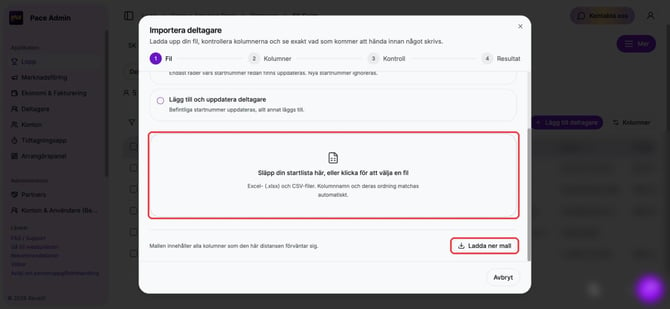
- Utgå från mallen – den innehåller alla kolumner som distansen förväntar sig. Kolumnnamn och deras ordning matchas automatiskt.
- Varje deltagare behöver en egen e-postadress. Den får inte vara samma som en e-postadress som redan är registrerad.
- Inget sparas förrän du klickar på Importera i sista steget.
- Ska du bara lägga till en eller några få deltagare? Lägg till dem manuellt så här.
Så importerar du en startlista
1. Logga in i Pace Admin och öppna ditt lopp.
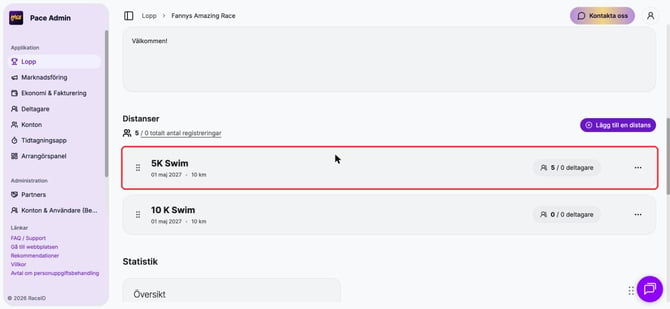
2. Under Distanser, klicka på distansen.
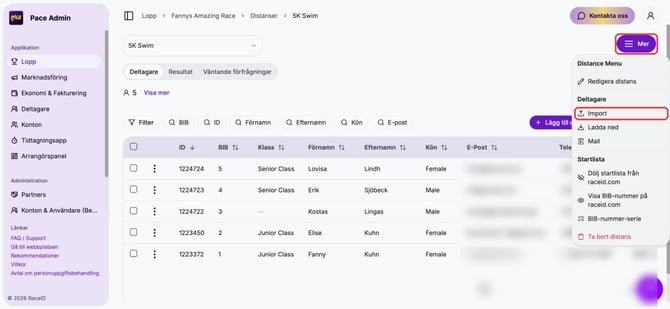
3. Klicka på Mer och välj Import.
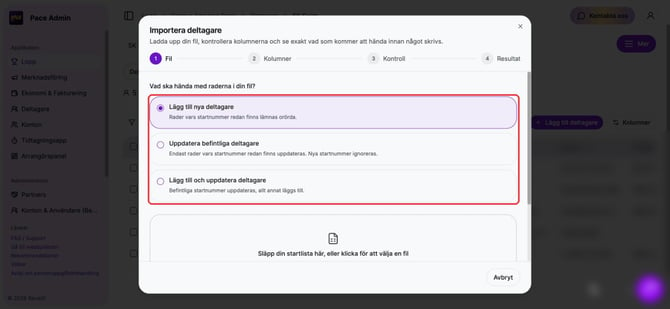
4. Välj vad som ska hända med raderna i din fil:
- Lägg till nya deltagare – rader vars startnummer redan finns lämnas orörda.
- Uppdatera befintliga deltagare – endast rader vars startnummer redan finns uppdateras.
- Lägg till och uppdatera deltagare – befintliga startnummer uppdateras, allt annat läggs till.
5. Klicka på Ladda ner mall, fyll i en deltagare per rad och spara filen. Släpp sedan filen i uppladdningsytan, eller klicka på den för att välja filen.
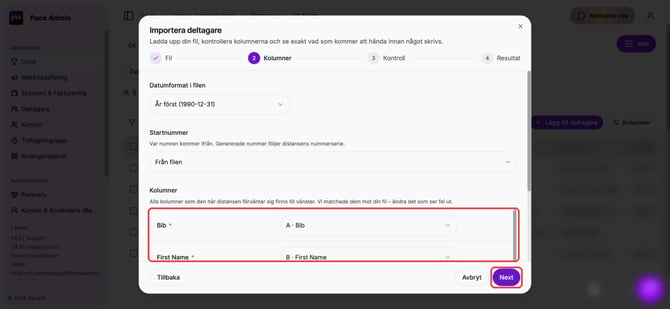
6. Kontrollera Datumformat i filen, var Startnummer ska komma ifrån (Från filen, Distansserie, Klasserie eller Vågserie) och att alla kolumner är rätt matchade. Klicka på Next.
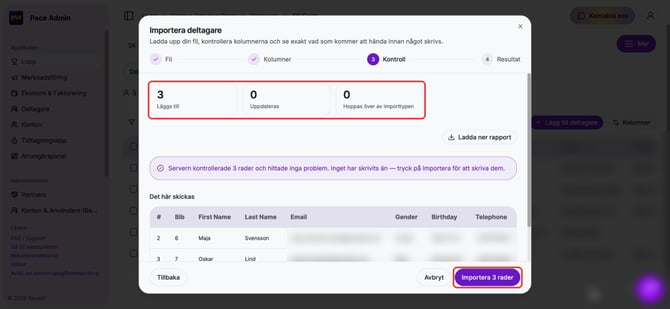
7. Granska kontrollen: hur många deltagare som läggs till, uppdateras eller hoppas över. Eventuella problem visas här. Klicka på Importera (t.ex. Importera 3 rader).
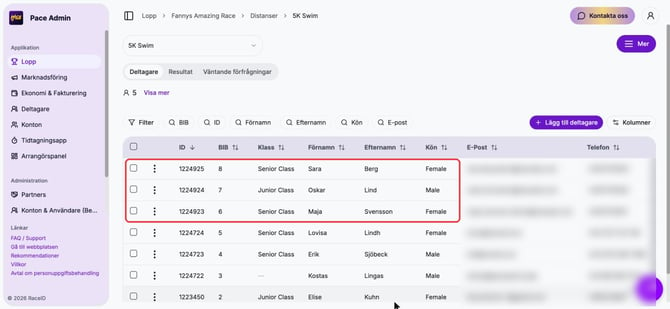
8. Klart! Deltagarna finns nu i startlistan.
Tips
- Vill du ändra uppgifter för deltagare som redan finns i listan? Välj Uppdatera befintliga deltagare – raderna matchas på startnummer.
- Klicka på Ladda ner rapport i kontrollsteget för att få resultatet av kontrollen som en fil.